


Game Guardian" é uma ferramenta jogo corte / alteração. Com ele,
você pode modificar o dinheiro, HP, SP, e muito mais.
Você pode apreciar a parte divertida de um jogo sem sofrer seu design unseasonable.
Este aplicativo foi lançado no início deste ano,
estava disponível na Play Store, mas parece que agora ele não está disponível.
O que há de tão especial? É totalmente gratuito e não tem limitações.
Além disso, é menos detectável por aplicativos anti-cheat
e tem uma função de bloqueio para travar um valor
(bom para fazer HP permanentemente 100%)
(A única anúncio aparecerá quando você desejar utilizar a função de bloqueio, será explicado mais tarde). Em poucas palavras, é mais leve e mais personalizável do Jogo CIH.
Características principais:
1 Pesquisa valor de jogo com o número exacto.
2. Pesquisa valor do jogo com instruções vagas, por exemplo, maior ou menor.
3 Bloqueie o valor do jogo para um número fixo.
4. Salvar / Carregar a lista gerenciado.
5. Toque Guardião sprite para abrir a ferramenta durante o jogo.
6 Alterar a velocidade do jogo.
Divirta-se jogando jogos em seu próprio caminho!
Mais Informações:
http://gameguardian.net/
O que é novo:
Atualizado para evitar a detecção.
Ícones atualizados (para coincidir com novo logotipo do site).
Numeração versão corrigida na primeira página do aplicativo.
Caminho Temp podem agora ser mais cartas.
instruções:
(desinstalar a versão antiga primeiro)
Instale o APK.
Coloque em cartão SD.
Inicie o aplicativo. Quando solicitado, permita pedido SuperUser.
E lança o GameGuardian.
TUTORIAL
mudança dos valores
A mudança dos valores é o que você está realmente fazendo
quando você quiser fazer o seu, por exemplo, in-game dinheiro
"ilimitado". Primeiro, vamos aprender o que os valores médios.
GameGuardian pode exibir três valores diferentes:
1 byte - Varia de: 0-255
2-byte - Varia de: 0-65535
4 bytes - Varia de: 0-4294967295
Valores explicou:
1 byte (0-255): Jogos costumo usar isso para definir uma
função de "Sim" ou "Não", como "é tiro."
(mas poderia ser qualquer outra coisa .. está funcionando, está saltando .. etc)
(Se você definir "está saltando" de um, personagem vai estar
sempre no ar, o que significa que ele estará voando) 0 = Não, 1 = Sim
2 bytes (0-65535): Similar ao de 4 bytes, só que ele não pode armazenar valores tão altos como 4-bytes.
4-bytes (0-4294967295): Este é o que você está procurando geralmente. Por exemplo, os endereços que governa ouro, munição ou até mesmo a vida são valores geralmente de 4 bytes.
passos:
1 Inicie o aplicativo GameGuardian.
2 Pressione o botão Voltar para retornar à tela antes.
3 Comece o seu jogo.
4 Procure o valor que você deseja alterar, por exemplo, 29186 (a quantidade de ouro)

5´´ Clique no ícone GameGuardiuan transparente
com uma foto de um cão nele, poderia estar em qualquer lugar na tela,
a posição pode ser alterada, leia mais
para entrar no menu
GameGuardian e pressione a segunda aba.
6 ´´Pressione o botão "Pesquisar" e digite o número que
você deseja alterar, por exemplo, 29186, em seguida, pressione
"Pesquisar". Ele irá voltar com um par de resultados, não se preocupe, continue a ler.

7´´Jogue o jogo / comprar algumas coisas para alterar
o valor do ouro, por exemplo, Agora, o valor é 29198.
Pressione o ícone transparente novamente e pressione
"Pesquisar". Digite o novo valor e "Pesquisar" novamente.
Ele deve agora retornar com um valor
se ainda houver alguns, ir mudando o valor do ouro e
fazer mais pesquisas até chegar apenas um resultado

8 Pressione demoradamente o endereço indicado e
digite qualquer número que você quer, por exemplo, 99999

9 O valor do ouro vai mudar para o número digitado apenas agora.
Isso vale também para mudar um nível de jogo ou o nível de personagem,
munição, número vidas e qualquer coisa relacionada.
Os passos são quase os mesmos, a chave é olhar para o número
de mudar (nenhuma garantia que você será sempre bem-sucedida, tente experimentar)
2 Alterar um valor desconhecido
Às vezes você terá de enfrentar situações em que você não pode determinar o valor de algo que você deseja alterar, por exemplo, barra de saúde, stills
GameGuardian lhe permite fazê-lo seguindo os passos abaixo.
1 Iniciar GameGuardian e abrir o jogo que você quer jogar.
2 Assumindo que você tem plena saúde.
3 Clique no ícone GameGuardian transparente e selecione
"distorcido". Você vai ter um monte de números.
4. atropelado algumas vezes para que você obtenha saúde reduzida.
Apos usa nunca esqueça de da Stop Guardian
volta no menu abra o apk e de stop
volta no menu abra o apk e de stop
Em Grand Chase, assim como é comum em jogos do tipo MMORPG, é permitido criar guildas, grupos que reúnem diversos jogadores. Com um grande número de jogadores ativos, há diversas guildas existentes no game. Siga esta tutorial e aprenda o passo-a-passo de como entrar e sair de uma guilda em Grand Chase.
Entrando em uma guilda
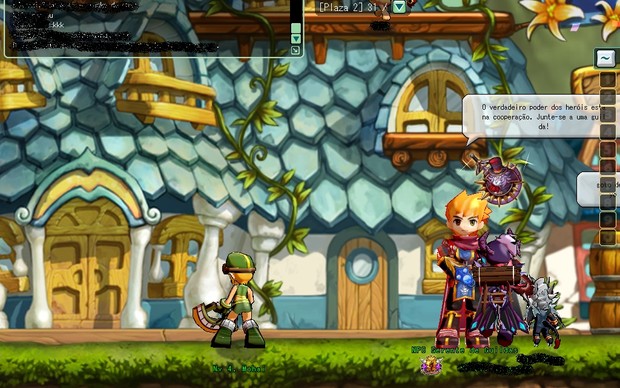
- Passo 1: Para entrar em uma guilda basta ir primeiro para o Plaza, clicando em Menu > Plaza.
- Passo 2: Depois, indo para sua esquerda, você encontrará um cavaleiro loiro. Se trata de um NPC (Personagem Não Jogável) que terá a listagem de todas as guildas existentes. Clique nele para acessar a lista e faça o recrutamento naquela que você escolher.
- Passo 3: O resultado da sua inscrição virá depois. Algumas guildas não exigem confirmação para a entrada de novos membros, admitindo-os instantaneamente. Outras selecionam somente alguns jogadores para se juntarem ao grupo.
Saindo de uma guilda
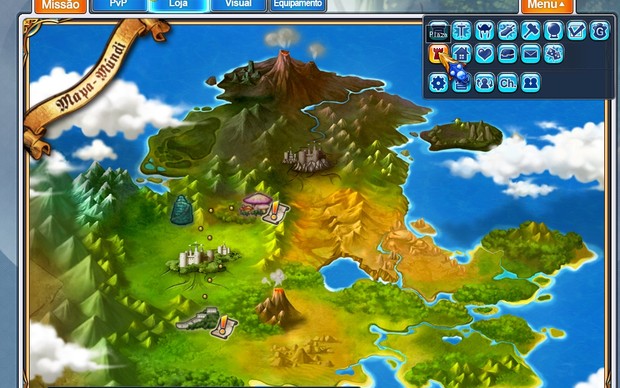
- Passo 1: Primeiro, na tela inicial do jogo, clique em Menu > Guilda. A imagem abaixo mostra onde clicar.
- Passo 2: Depois de clicar em guilda, um símbolo aparecerá no centro da tela. Nesse símbolo, você encontrará o botão para entrar na Plaza da Guilda.
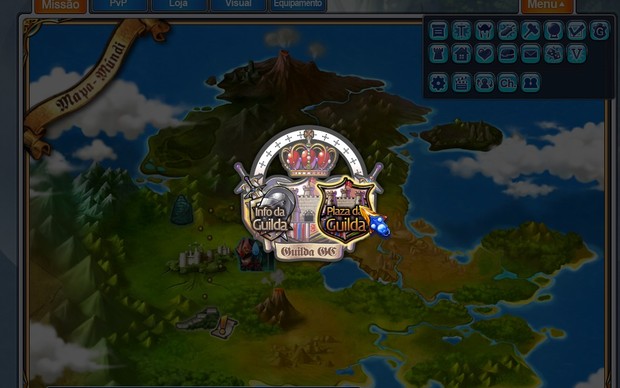
- Passo 3: Após entrar na Plaza da Guilda, clique no botão com a letra “G” grande na parte superior da tela. Abrirá uma lista com 3 itens. Clique em “Membros”.
- Passo 4: Após isso, aparecerá uma lista com todos os jogadores que estão nessa guilda. Basta achar o seu nome e clicar com o botão direito nele. Aparecerá a opção “Suspensão” em um retângulo. Clique nele.
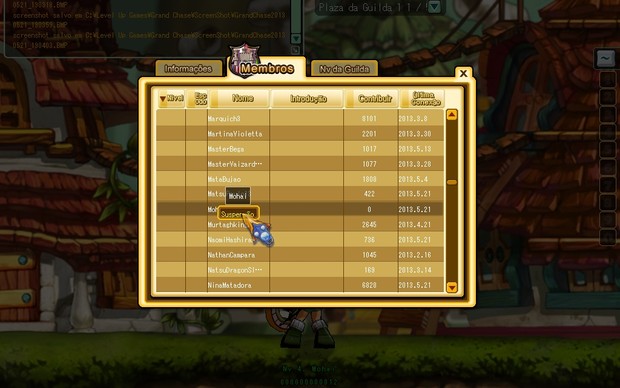
- Passo 5: Após isto, basta clicar em “Enviar” para sair da guilda.
- Passo 6: Uma mensagem irá aparecer confirmando a sua saída, como mostrado na imagem abaixo. Clique em “Enviar” novamente para terminar o processo.
via tech tudo
Em Tibia é possível obter uma montaria para se locomover pelo mundo, porém diferente de outros MMORPGs, isso não afeta muito sua performance no jogo, sendo mais uma questão de status. Conseguir uma montaria é uma tarefa difícil e limitada apenas a usuários Premium, com exceção do aluguel de cavalos. Veja abaixo como conseguir a sua:
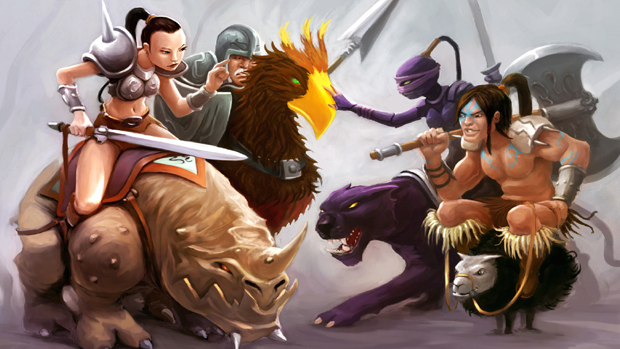
Uma montaria fornece ao jogador apenas um pequeno aumento de velocidade e pode ser obtida ao comprá-la como um item comum ou domando um monstro selvagem no mundo de Tibia. Cobriremos aqui como obter uma por conta própria, domando-a.
Passo 1 – Para conseguir domar um monstro é necessário possuir um Item de Montaria, que funciona para domesticar animais selvagens. Há vários tipos de itens e cada um serve apenas para um tipo específico de monstro. Eles podem ser obtidos ao matar outras criaturas ou completar certas missões. Confira a lista:
| Itens de montaria |
|---|
| Bag of Apple Slices |
| Bamboo Leaves |
| Carrot on a Stick |
| Diapason |
| Fist on a Stick |
| Giant Shrimp |
| Golden Can of Oil |
| Golden Fir Cone |
| Harness |
| Hunting Horn |
| Leather Whip |
| Maxilla Maximus |
| Reins |
| Scorpion Sceptre |
| Slingshot |
| Slug Drug |
| Sugar Oat |
| Sweet Smelling Bait |
| Tin Key |
Passo 2 – Tendo em mãos algum dos itens mencionados na lista, siga até Carlin e fale com o personagem Lothar, que é um domador de feras. Converse com ele e peça para que diga qual monstro pode ser domado com o item que você possui.
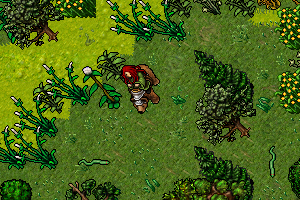
Passo 3 – Sabendo qual monstro você pode domar, procure-o no mundo do jogo e, ao encontrá-lo, ao invés de atacar utilize o item de montaria. Segundo o site oficial, você tem uma chance de 10% de sucesso, tanto em monstros comuns quanto em raid.
Passo 4 – Há ainda uma chance de 50% do monstro fugir (30% em raid), 35% de nada acontecer e você poder tentar de novo (55% em raid) e por azar, 5% de que o item se quebre.
Passo 5 – Caso tenha sucesso, sua montaria agora estará disponível no menu Outfits, bastando selecioná-la e pressionar Ctrl + R para montá-la. É possível até mesmo ter múltiplas montarias.
Alugando um cavalo
Há ainda a opção mais simples, alugar um cavalo (Rented horse). Em Thais, fale com Palomino, ou em Venore, fale com Appaloosa, e eles alugarão um cavalo por 24 horas em troca de 500 GP.
via tech tudo
Candy Box é um jogo gratuito para navegadores que surpreendeu os usuários por sua simplicidade e capacidade de viciar. Talvez o mais estranho é que Candy Box nem mesmo possui gráficos, formando todas as suas imagens com caracteres de texto ASCII. Confira aqui dicas para começar a jogar:
Passo 1 – Acesse o site oficial do jogo e logo ao entrar você já estará jogando.
Passo 2 – A primeira coisa que você verá é uma mensagem dizendo “You have 0 candies!” e este número começará a subir sozinho, 1 doce por segundo.
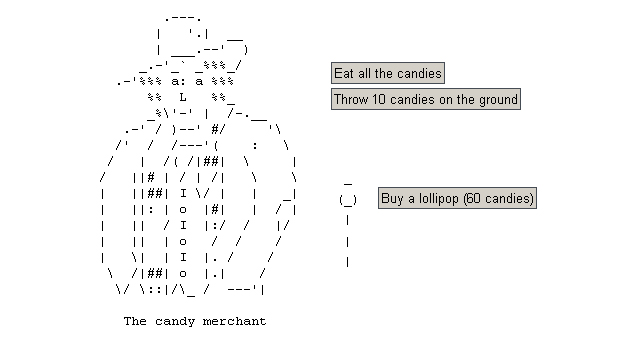
Passo 3 – Também estará disponível a opção “Eat all the candies” (Comer todos os doces) e ao ter 10 doces, a opção “Throw 10 candies on the ground” (Jogar 10 doces no chão). Por enquanto, não escolha nenhuma delas e espere um pouco.
Passo 4 – Após juntar 60 doces (1 minuto) surgirá então o “candy merchant”, um vendedor que acompanhará você pelo resto do jogo. Ele oferecerá 1 “lollipop” (pirulito) em troca de 60 doces. Novamente, espere mais um pouco.
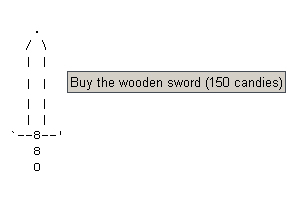
Passo 5 – Ao juntar 150 doces (2 minutos e meio) finalmente ele oferecerá vender uma espada para você. Clique no botão “Buy the wooden sword” (Comprar a espada de madeira). A partir de agora o jogo começa de verdade.
Passo 6 – Agora o jogo mostra três abas no topo: Candy Box, na que você está atualmente, Inventory, um inventário que mostra os seus itens (como a espada de madeira) e Quest, onde você poderá partir em aventuras. Clique em Quest.
Passo 7 – Inicialmente apenas estará disponível a opção “The peaceful forest” (A floresta pacífica), então clique em “Go for an epic quest!” (Ir para uma jornada épica) e observe seu personagem enfrentando os suaves obstáculos da floresta.
Passo 8 – Após a floresta você receberá a chave para a “lollipop farm” (fazenda de pirulitos) onde poderá plantar pirulitos para colher em maiores quantidades depois, porém você só os utilizará mais para frente no jogo.
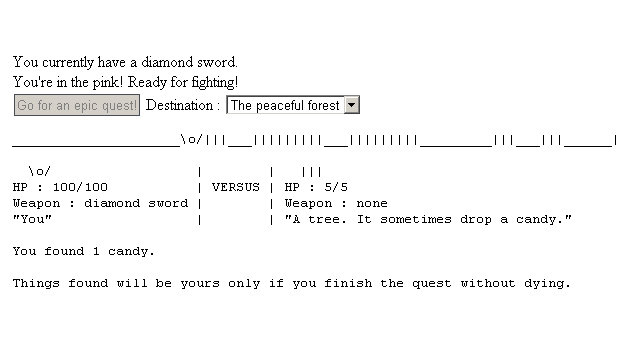
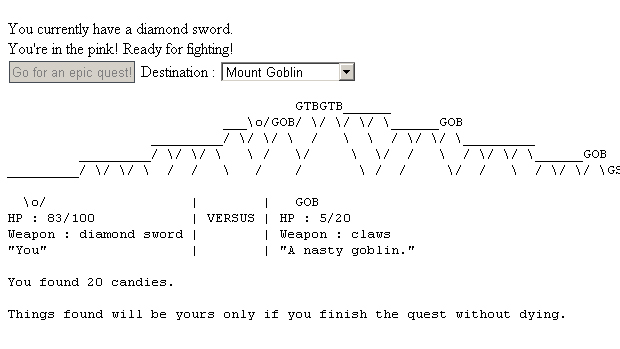
Passo 9 – Também será aberta uma segunda fase, “Mount Goblin” (Monte Goblin) e a primeira coisa que você notará é que houve um grande salto de dificuldade e esta é uma das características do jogo. Ao sofrer dano ou morrer em uma Quest você é obrigado a esperar um certo período antes de se aventurar de novo.
Passo 10 – De agora em diante o jogo sempre apresentará grandes saltos de dificuldade, sendo preciso muita paciência para acumular doces e estratégia para superar as fases seguintes.
Como evoluir
Passo 11 – Os dois atributos principais a se evoluir inicialmente são os seus pontos de vida (HP), que aumentam ao comer os doces, e o seu nível de ataque, que inicialmente aumentará com a compra de novas espadas, como de cobre, ferro e até diamante.
Passo 12 – Repita as fases para ganhar mais doces. O jogo não possui pontos de experiência, mas você pode obter itens aleatórios ao completar uma Quest mais vezes e sempre é possível comer os doces para aumentar seu HP.
Passo 13 – O mercador passará a vender também vários itens úteis como “potions” (poções) para recuperar energia e “scrolls” (pergaminhos) com os mais variados efeitos. Aprenda a utilizá-los para ganhar vantagem nos combates.
Como salvar e continuar o jogo
Passo 14 – Para guardar seu progresso é simples, basta clicar no botão “Save” no topo da página. Ele deverá dar uma pequena “Senha” ou “Password” que você deve anotar ou lembrar para acessar seu arquivo mais tarde.
Passo 15 – Para continuar de onde parou, você pode clicar no link que aparece na palavra “here” em “You can load your save later here”, ou simplesmente utilizar o endereço http://candies.aniwey.net/index.php?pass=***** (onde ***** é a sua “senha”).
via tech tudo
Point Blank é um popular jogo de tiro em primeira pessoa que divide seus jogadores em patentes militares. Entretanto, subir de patente e evoluir seu personagem pode ser uma tarefa difícil, mas há meios de acelerar este processo. Veja nossas dicas para ganhar mais experiência e avançar mais rápido em Point Blank.

Existem muitas formas de upar mais rápido em Point Blank e ser promovido a outras patentes. Se você usa CASH, por exemplo, poderá comprar os pacotes de experiência na loja do jogo (acessada através do ícone de um carrinho de feira na parte inferior direita do lobby), que lhe darão 30%, 50% ou 100% mais de experiência. Ao combinar os três pacotes em uma só partida você obterá até 180% mais de XP.
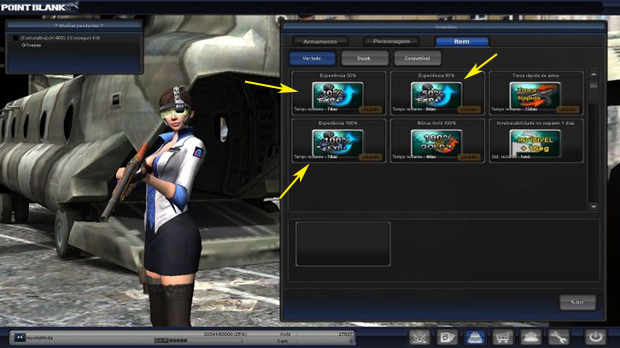
Além de poder upar com mais facilidade utilizando pacotes de XP comprados com CASH, você poderá escolher cenários específicos que permitem ganhar experiência de forma mais rápida. Como exemplo disso, temos o mapa CrackDown que é menor e feito para partidas mais rápidas, dando bastante experiência em pouco tempo.
Como em muitos jogos, as missões são sempre ótimas opções para ganhar experiência extra e subir de nível. Em Point Blank, as missões custam GOLD, mas são um dos melhores modos de evoluir seu personagem em menos tempo, entretanto, não são o modo mais fácil. Além disso, algumas missões só podem ser acessadas quando o jogador atinge uma certa patente.
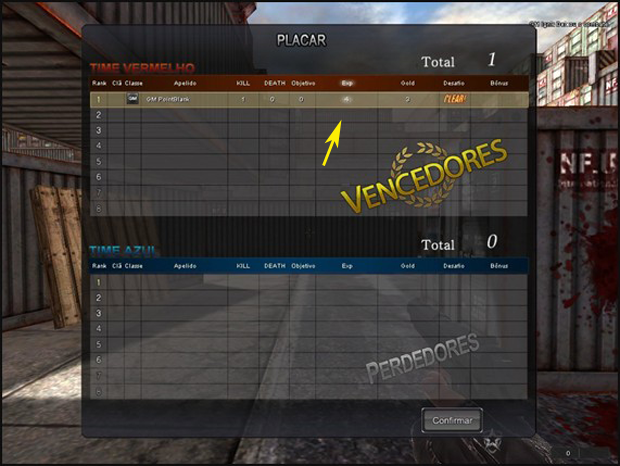
Ao ganhar uma batalha, você poderá visualizar automaticamente a quantidade de experiência adquirida pelo seu personagem, como mostra a imagem abaixo:
via tech tudo
O Instagram anunciou nesta quinta-feira (20), durante o evento do Facebook, sua nova funcionalidade para compartilhamento de vídeos. O TechTudo preparou um tuturial passo a passo de como adicionar um vídeo na sua rede social e utilizar o recurso recem lançado pela empresa. O processo é bem simples e rápido.

Vale ressaltar que o app para Android ainda não está liberado para todos os usuários.
Passo 1. Selecione o botão de “Upload” como novo processo normal de compartilhamento de foto da rede social. O botão fica localizado no meio e é um ícone de uma câmera fotográfica.
Passo 2. A partir de agora, os usuários poderão ver um outro ícone na tela de captura de imagem. Para gravar um vídeo basta selecionar esse botão que se encontra no canto inferior direito da tela de captura de imagens.

Passo 3. Para gravar o vídeo é necessário manter o botão vermelho de gravação pressionado. Uma coisa interessante é que você pode gravar diferentes clipes e combiná-los. Ou seja, é possível gravar uma cena (segurando o botão), parar e começar a capturar a outra cena tudo em uma mesma gravação. Lembrando que o vídeo pode ter até 15 segundos de duração.
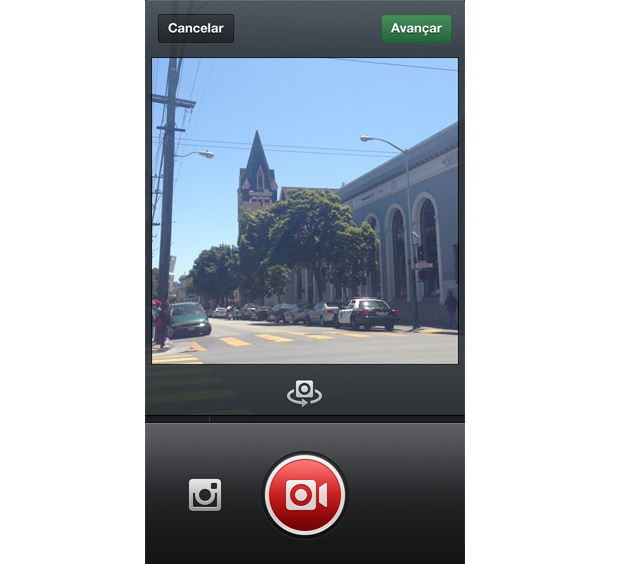
Passo 4. Após capturar a cena desejada, clique em “Avançar” no canto superior direito. Você verá os novos 13 filtros criados especialmente para o serviço de vídeos do Instagram. Caso você não saiba que filtro escolher é possível deixar o vídeo reproduzindo e mudar os tipos de filtro durante a reprodução.
O Instagram liberou outra novidade para os usuários de dispositivos iOS, o Cinema. Nessa tela você pode ver um ícone novo logo abaixo da área da imagem, ele é o resposável pela função. O Cinema é um recurso que oferece estabilização fotográfica. Ele é automaticamente ativado então caso você não queira utilizá-lo basta clicar no botão e pronto!

Passo 5. Depois de escolher o filtro desejado clique novamente em “Avançar” no canto superior direito. Você será levado para a tela de escolha de capa. Nela estarão disponíveis frames do vídeo gravado e você só precisa clicar no desejado para que ele seja a foto de capa do vídeo. A imagem escolhida será a primeira imagem que seus amigos verão no feed da rede social.

Passo 6. Após clicar em “Avançar” novamente você irá para a parte de compartilhamento. Ela funciona da mesma forma que as fotografias. Basta escolher uma legenda, em que redes sociais deseja compartilhar e se deseja adicionar o conteúdo para seu mapa.
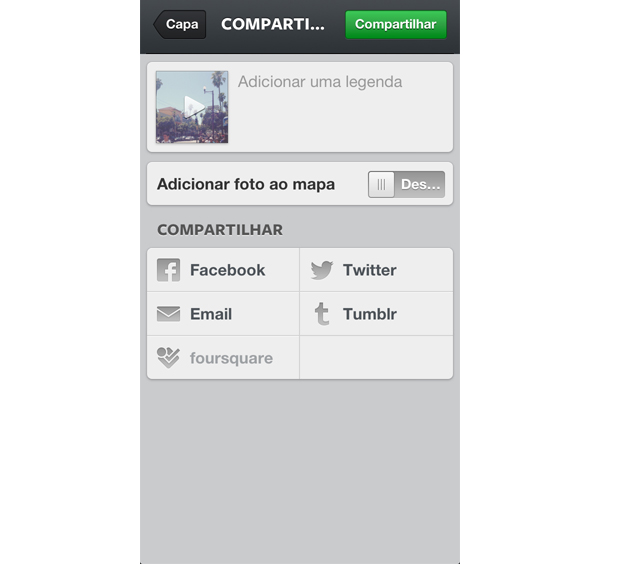
Passo 7. Pronto! Seu vídeo será mostrado para todos seus seguidores na timeline do Instagram!
via tech tudo


