

Como utilizar o firewall Little Snitch no Mac OS X
Neste tutorial, do TechTudo ensinará você a instalar e utilizar o Little Snitch no Mac OS X. Para utilizá-lo e proteger ainda mais o seu Mac contra ameaças da Internet, siga estes simples passos:
O Little Snitch é um firewall desenvolvido para a plataforma Mac OS X. Um firewall funciona como um vigilante de um portão que controla quem entra e quem sai. Esta analogia é válida para o seu computador.
Podemos considerar o firewall como um vigilante deste portão que conecta o seu computador a Internet. Ele se responsabiliza por permitir ou negar que entidades externas acessem seu PC e que entidades internas ao seu computador como aplicativos instalados acessem a Internet. O firewall possui uma versão de testes que será utilizada neste tutorial.
 Clique no ícone para instalar (Foto: Reprodução/Hugo Carvalho)
Passo 2. Clique duas vezes no arquivo baixado, o LittleSnitch-2.5.3.dmg;
Passo 3. Será aberta uma janela onde pode-se ver o instalador do programa (Little Snitch Installer). Clique duas vezes no instalador;
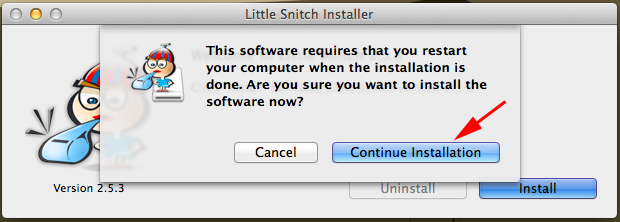 Aviso de reinicialização (Foto: Reprodução/Hugo Carvalho)
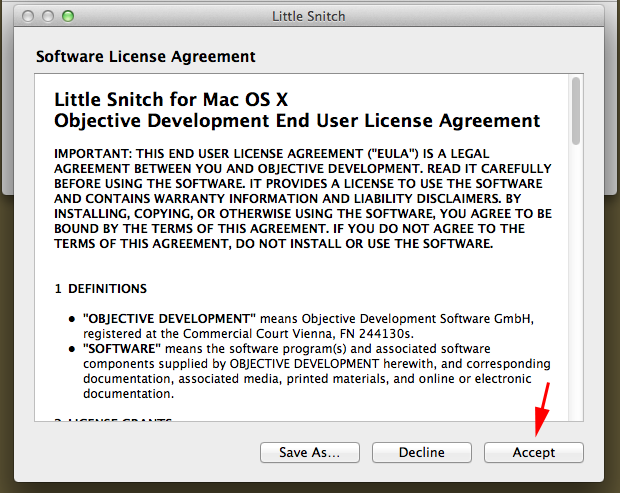 Licensa de uso (Foto: Reprodução/Hugo Carvalho)
Passo 4. Será apresentado o contrato do programa. Leia e clique em “Accept”, ou aceitar. Após a instalação será apresentada uma tela informando que você precisa reiniciar o Mac. Clique em “Restart” para reiniciar;
 Fim da instalação (Foto: Reprodução/Hugo Carvalho)
Passo 5. Após reiniciar o Mac, o Little Snitch já estará executando. Quando algum aplicativo tentar acessar a rede, ele exibirá um alerta como este:
 Tela perguntando sobre o acesso do Dropbox (Foto: Reprodução/Hugo Carvalho)
Passo 6. Neste caso, o aplicativo Dropbox deseja acessar a rede, mas o firewall interceptou este acesso. O usuário pode escolher inserir uma regra no firewall para controlar o acesso do Dropbox. Pode-se escolher se esta regra será válida somente para esta tentativa de acesso (Once), até o aplicativo ser fechado (Until Quit) e para sempre (Forever).
Além disso, poderá ser escolhido se o aplicativo pode realizar quaisquer outras conexões (Any Connection), somente conexões na porta que ele está tentando utilizar atualmente (Only port 443 TCP (https)), somente o endereço que ele está tentando se conectar (Only client40.dropbox.com) ou somente o endereço que o Dropbox está tentando acessar atualmente na porta que ele está tentando acessar atualmente (Only client40.dropbox.com and port 443 TCP (https).
Após escolher suas opções, basta clicar em Allow para permitir o acesso ou em Deny para negar o acesso;
Passo 7. Inicialmente, todos aplicativos que tentarem acessar a rede serão bloqueados e será apresentada uma tela semelhante a vista anteriormente para que sejam cadastradas regras para estes aplicativos. Caso você confie no aplicativo, basta selecionar que a regra valerá para sempre (Forever) e que o aplicativo pode realizar quaisquer conexões (Any Connection). Após o cadastro desta regra permanente, o Little Snitch não perguntará mais sobre o acesso deste aplicativo;
 Menu do Little Snitch (Foto: Reprodução/Hugo Carvalho)
Passo 8. Para acessar o Little Snitch, basta clicar com o botão direito no ícone dele que fica no menu superior do Mac. Para verificar as regras que existem basta clicar em “Little Snitch Rules”;
 Configuração de regras do Dropbox (Foto: Reprodução/Hugo Carvalho)
Passo 9. Por exemplo, para o aplicativo Dropbox, as regras que aparecem são as que eu acabei de criar quando ele tentou acessar a rede. Pode-se remover esta regra (Delete), editá-la (Edit) ou adicionar uma nova regra (New Rule for “Dropbox”);
 Editando regras do Dropbox (Foto: Reprodução/Hugo Carvalho)
Passo 10. Pronto! Agora você já sabe como configurar regras de acesso para seus aplicativos e como proteger o seu Mac contra ameaças da rede.
via Tech TudoDeixe um comentário não custa nada!


0 comentários