

Saiba como fazer o efeito Cut Out no Photoshop
O efeito Cut Out consiste em destacar uma região de uma imagem no Photoshop, deixando-a colorida em contraste com o restante em preto e branco. Aprenda em passos simples a fazer um dos efeitos mais clássicos que o Photoshop oferece.
Passo 1. Abra o Photoshop e a imagem escolhida para o efeito;
Passo 2. Aperte Ctrl + J para fazer uma segunda camada;
Passo 3. Com a segunda camada selecionada, vá em Imagem > Ajustes > Preto e Branco;
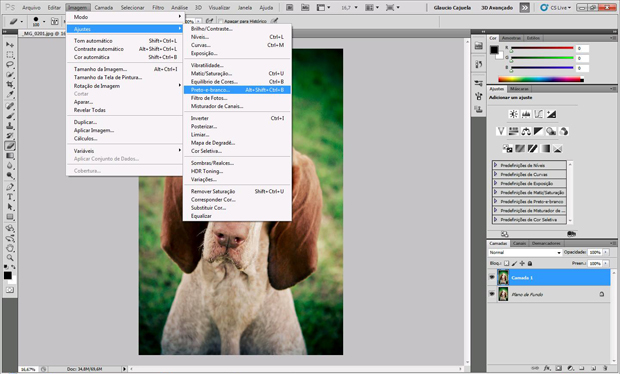 Deixe a segunda camada em preto e branco (Foto: Reprodução/Isabela Catão)
Passo 4: Com a ferramenta borracha, "pinte" a parte que você quer deixar colorida.
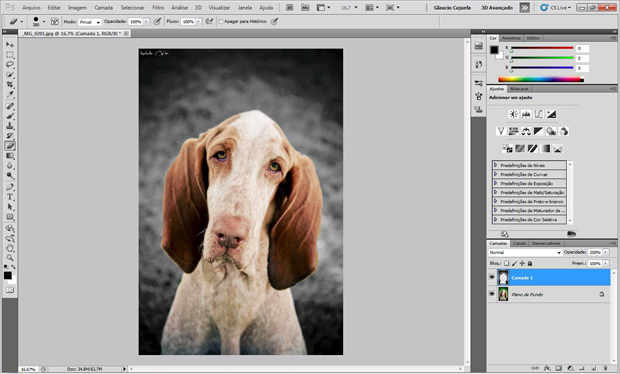 Com a borracha selecionada, "pinte" a parte que você deseja deixar colorida (Foto: Reprodução/Isabela Catão)
Pronto, seu efeito estará pronto em pouco tempo!
 Resultado do efeito Cut Out (Foto: Isabela Catão)
Deixe um comentário não custa nada!
via Tech Tudo


0 comentários